
Profilde «Stüdyo ol» ve ödeme
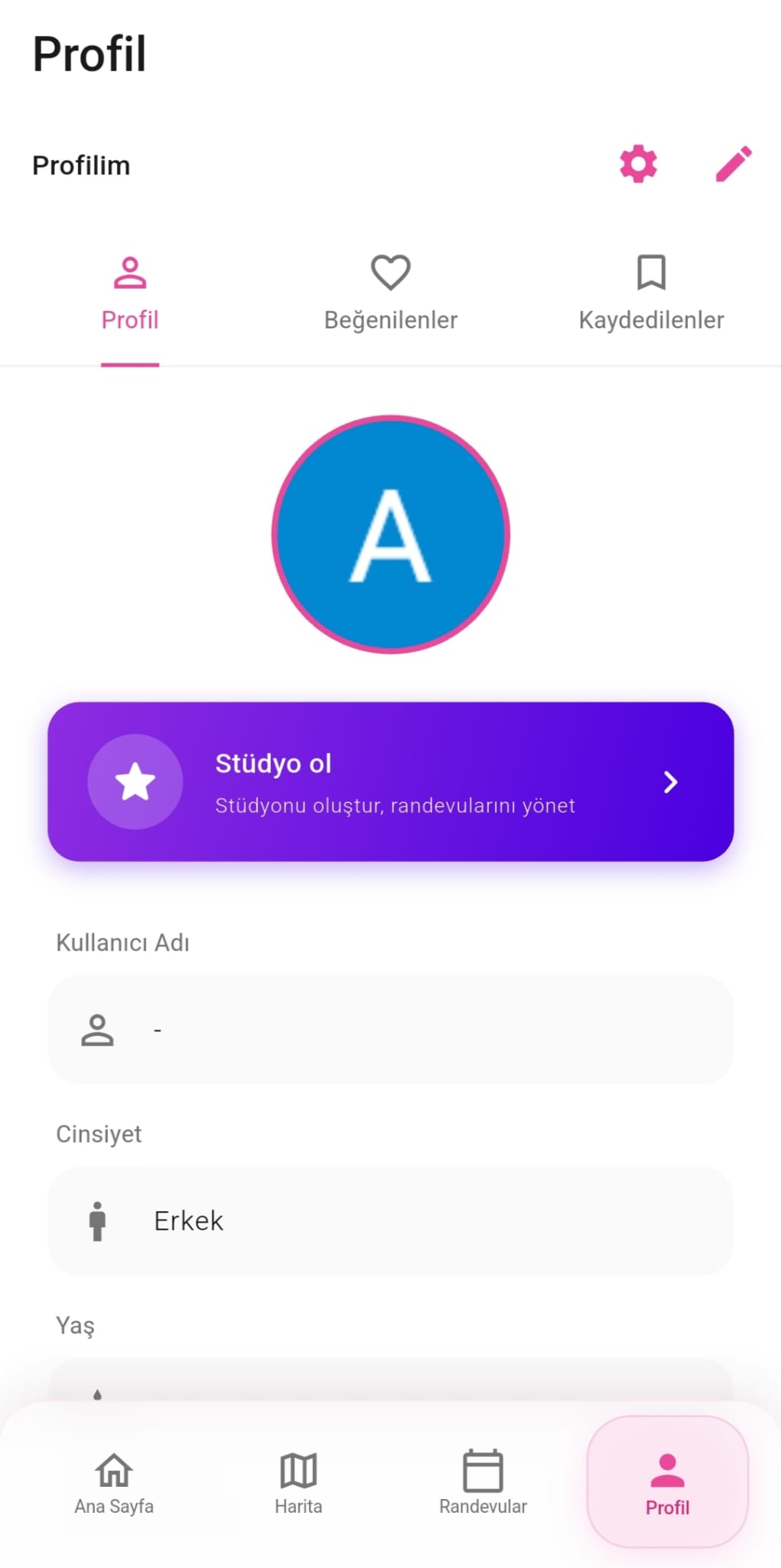
Stüdyo olmak için müşteri yani kullanıcı tarafında Profil’e gidip «Stüdyo ol» bölümüne tıklayarak ödemeyi tamamlamanız gerekir. Ödemeden sonra stüdyo kurulum sayfasına geçilir.
Önce kullanıcı profilinden «Stüdyo ol» ile abonelik ve ödeme adımını tamamlarsınız; ardından stüdyo ilk kurulum ekranlarıyla işletme bilgilerinizi doldurursunuz. Aşağıda her ekran için görsel ve açıklamalar yer alıyor.
Soldaki (geniş ekranda yapışkan) menüden doğrudan ilgili görsele atlayabilirsiniz. Mobil cihazda içindekiler listenin üstündedir. Her bölüm için resim altı kısa başlık sabit; uzun açıklama metnini adım kartlarının altına ekleyeceğiz.
Stüdyo olmak için müşteri yani kullanıcı tarafında Profil’e gidip «Stüdyo ol» bölümüne tıklayarak ödemeyi tamamlamanız gerekir. Ödemeden sonra stüdyo kurulum sayfasına geçilir.
Ödeme sonrasında birkaç ekrandan geçerek işletme bilginizi, müsaitlik ve randevu onayı ile haritada konumu tanımlarsınız. İlk iki adımın özeti aşağıdadır.
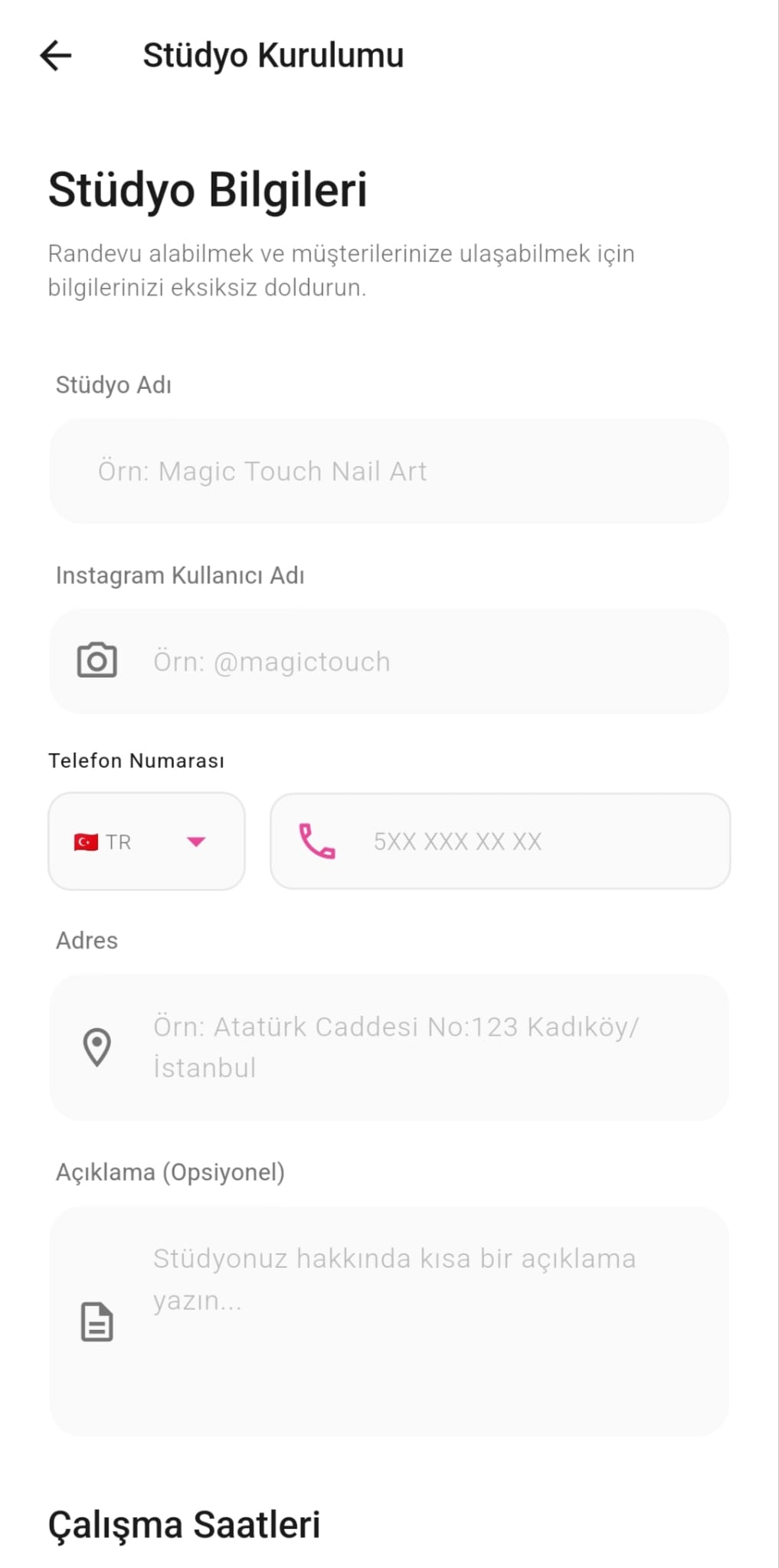
Kurulumun ilk sayfasında stüdyonuzu tanıtacak alanları doldurursunuz: stüdyo adı, Instagram, telefon numarası, açık adres ve müşteriye yönelik kısa bir açıklama.
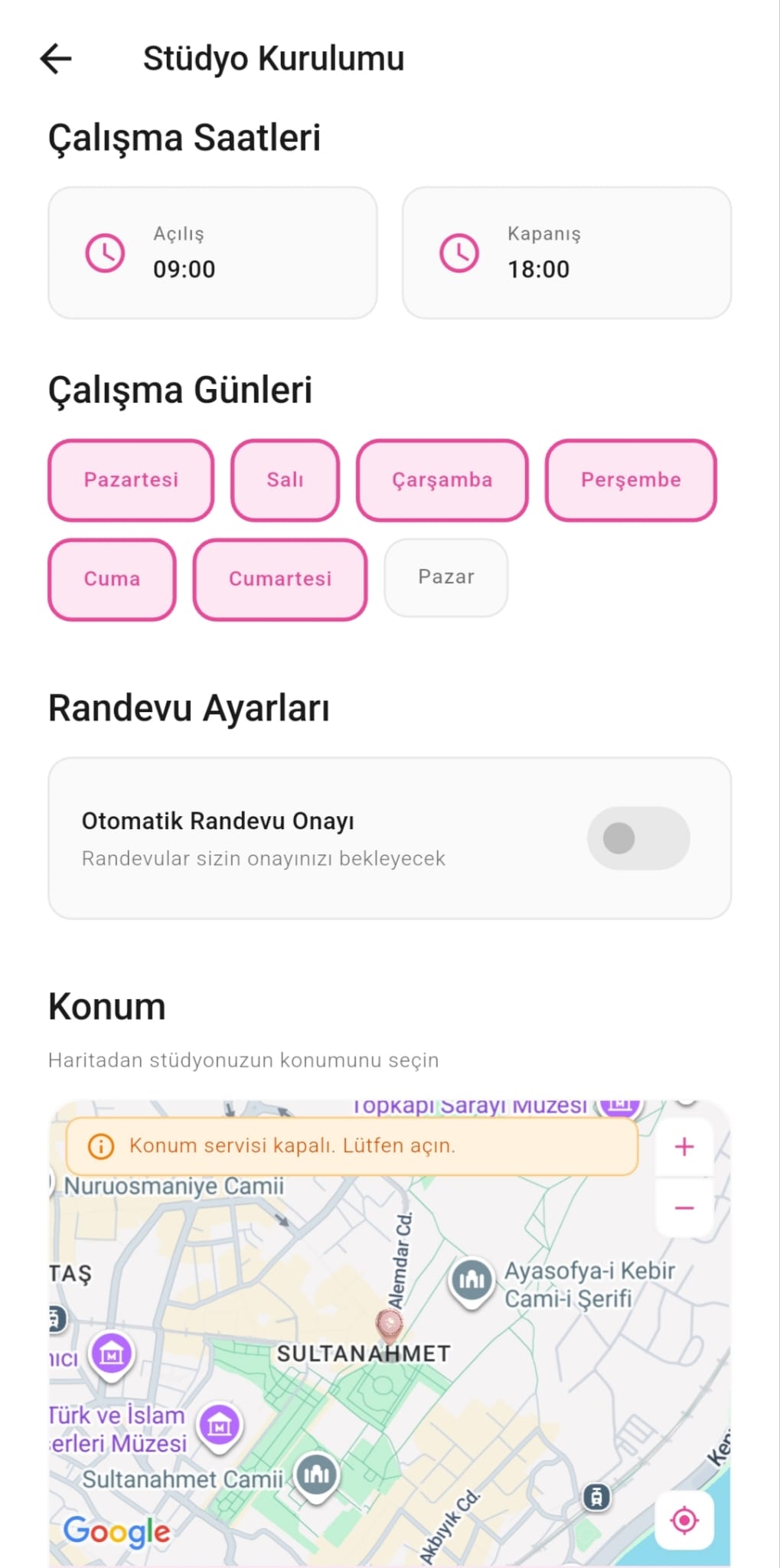
Bu sayfada hangi günlerde ve hangi saat aralığında hizmet verdiğinizi kabaca seçersiniz. Molalar ve daha detaylı çalışma düzenini ilerleyen adımlarda veya ayarlar üzerinden ayrıca açıklayıp güncelleyebilirsiniz; rehberin ilerleyen bölümünde çalışma saatleri ekranlarını da tek tek işleyeceğiz.
Otomatik randevu onayı anahtarını açarsanız müşterilerin aldığı randevular doğrudan onaylanır ve takvime işlenir. Kapatırsanız talepler yönetici veya çalışan onayına düşer; bu kişiler randevuları onaylayabilir veya reddedebilir.
Son olarak haritadan stüdyonuzun konumunu işaretlersiniz; böylece müşteriler sizi doğru noktada görür.
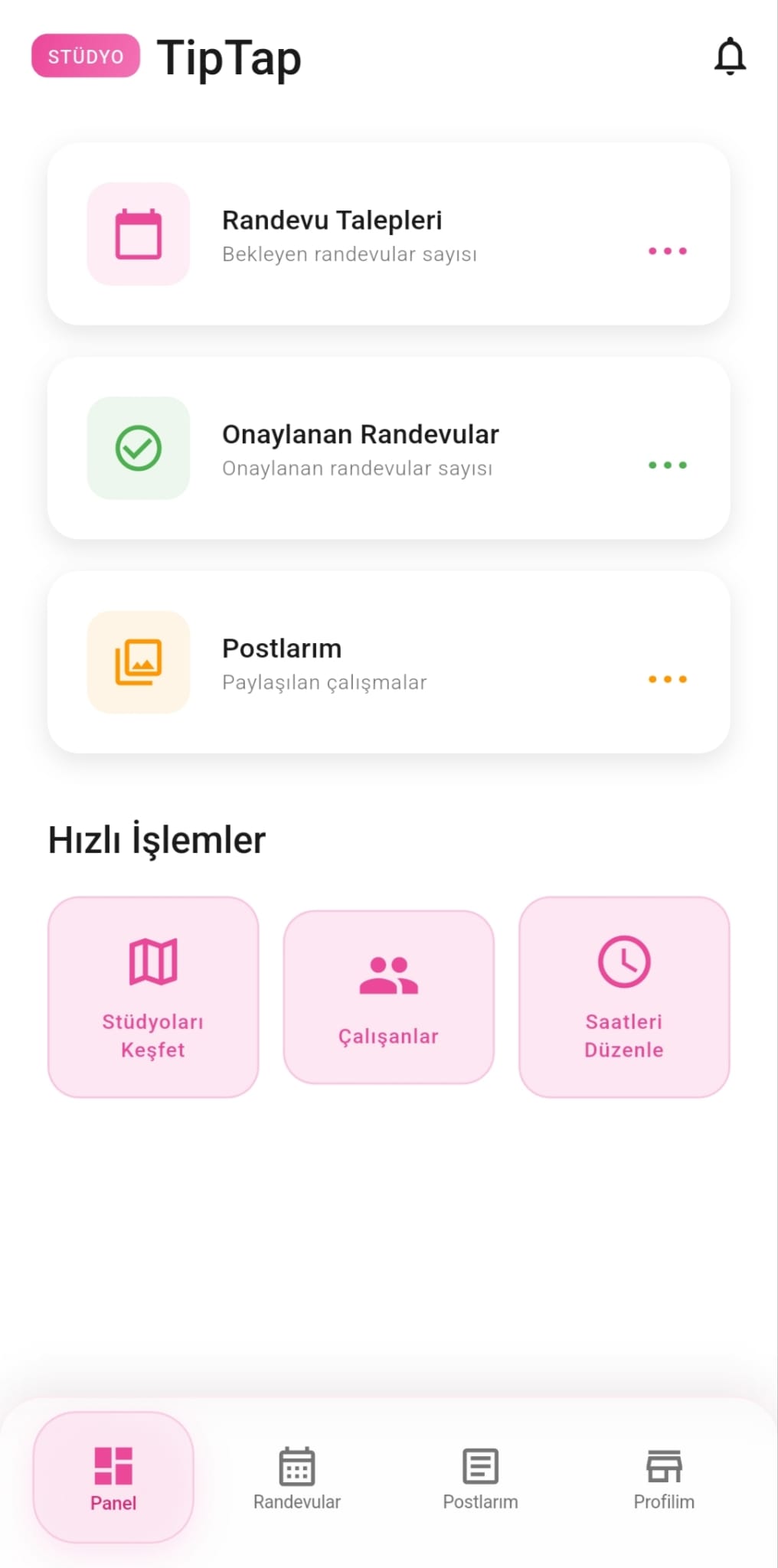
Burası işletmenin stüdyo ana sayfasıdır — özet ve kısayol kartları bu ekranda toplanır. Bu sayfadan profil, hizmetler, çalışma saatleri, çalışanlar, randevular ve diğer stüdyo bölümlerine birçok noktaya geçebilirsiniz; rehberin devamında bu alanlardan sık kullanılanları tek tek anlatıyoruz.
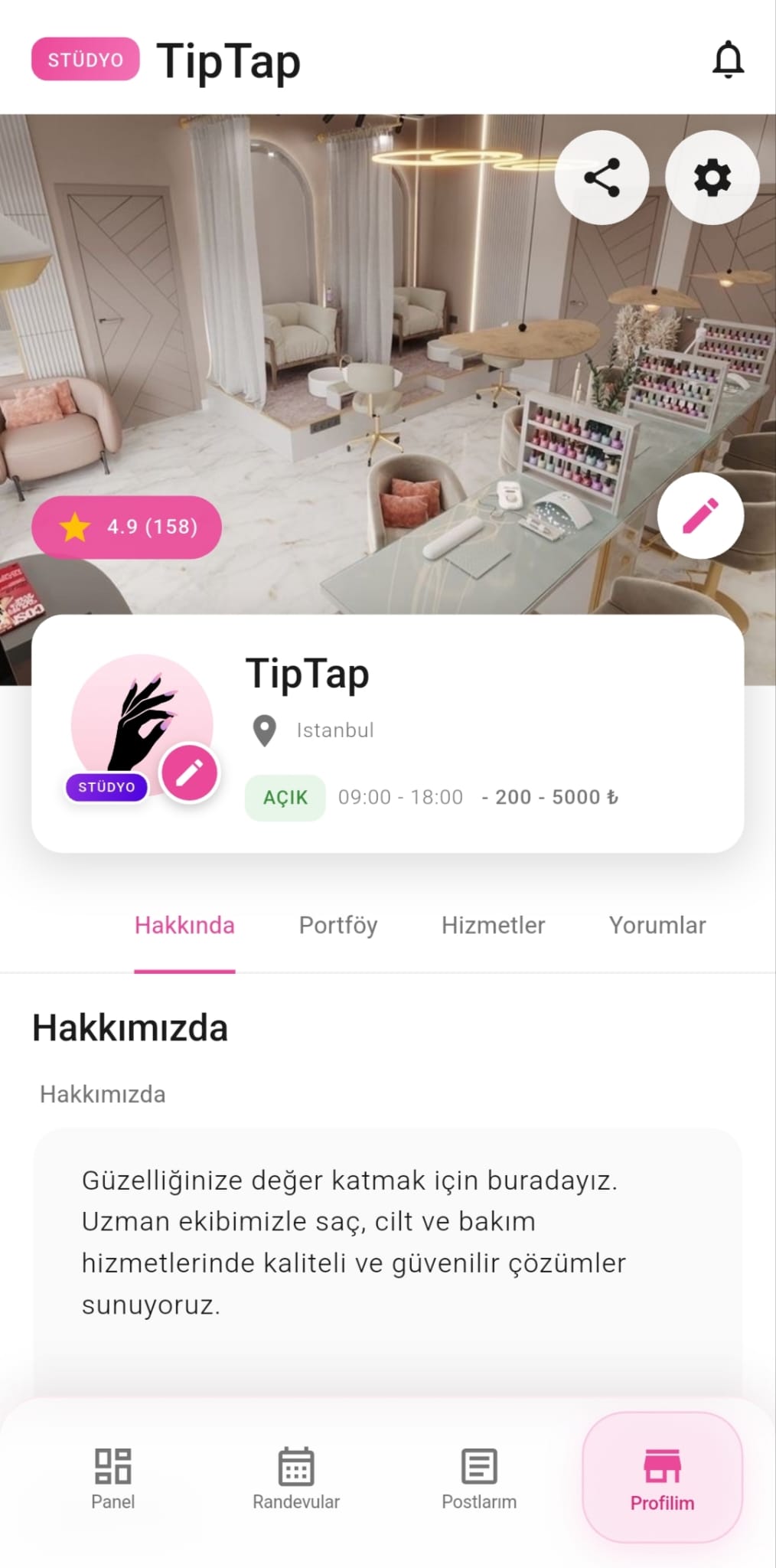
Bu ekranda işletmenizi müşterilere gördüğünüz haliyle yönetirsiniz. Hakkında bölümünde çalışma saatleri, konum ve stüdyoyu anlatan hakkımızda metni gibi alanlar yer alır. Ayrıca müşteriye açılan hizmetler, portföy ve yorumlar blokları da profil üzerinden yönetilir.
Üst tarafta stüdyonun logosu ile arka plan fotoğrafını yükleyebilir, dilediğiniz zaman güncelleyebilir veya kaldırabilirsiniz; tüm bu görsel ve metin içeriklerini tek yerden ekleme–çıkarma–düzenleme akışıyla kontrol edersiniz.
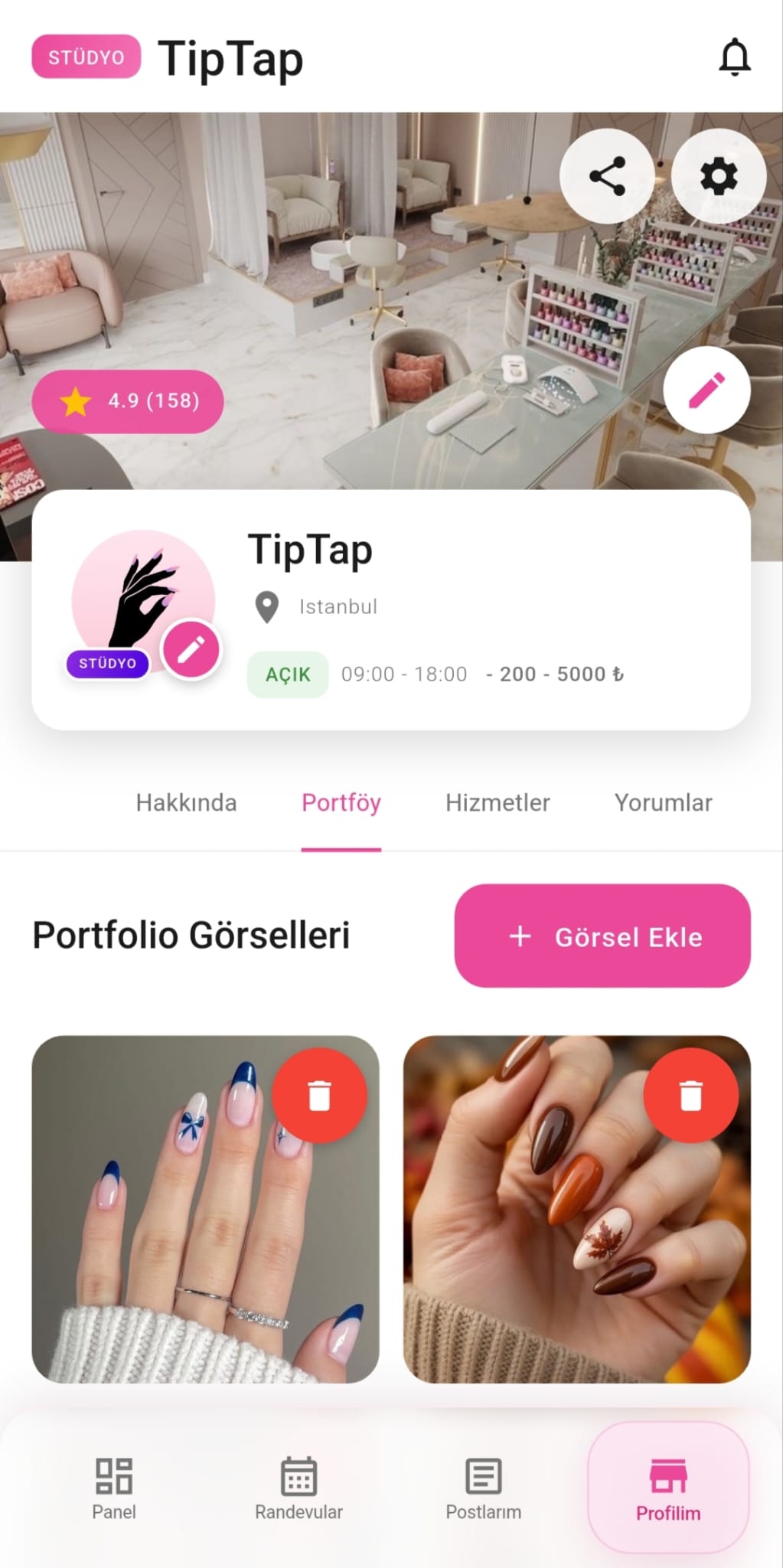
Bu alanda stüdyo, işletmesinin genel profilinde müşterilere görünen portföye yaptığı işleri (örneğin çalışma öncesi–sonrası fotoğraf ve görsel içerikler) ekleyerek paylaşır. Böylece ziyaretçiler rezervasyon öncesi stilinizi ve çıktılarınızı doğrudan profilinizden inceleyebilir.
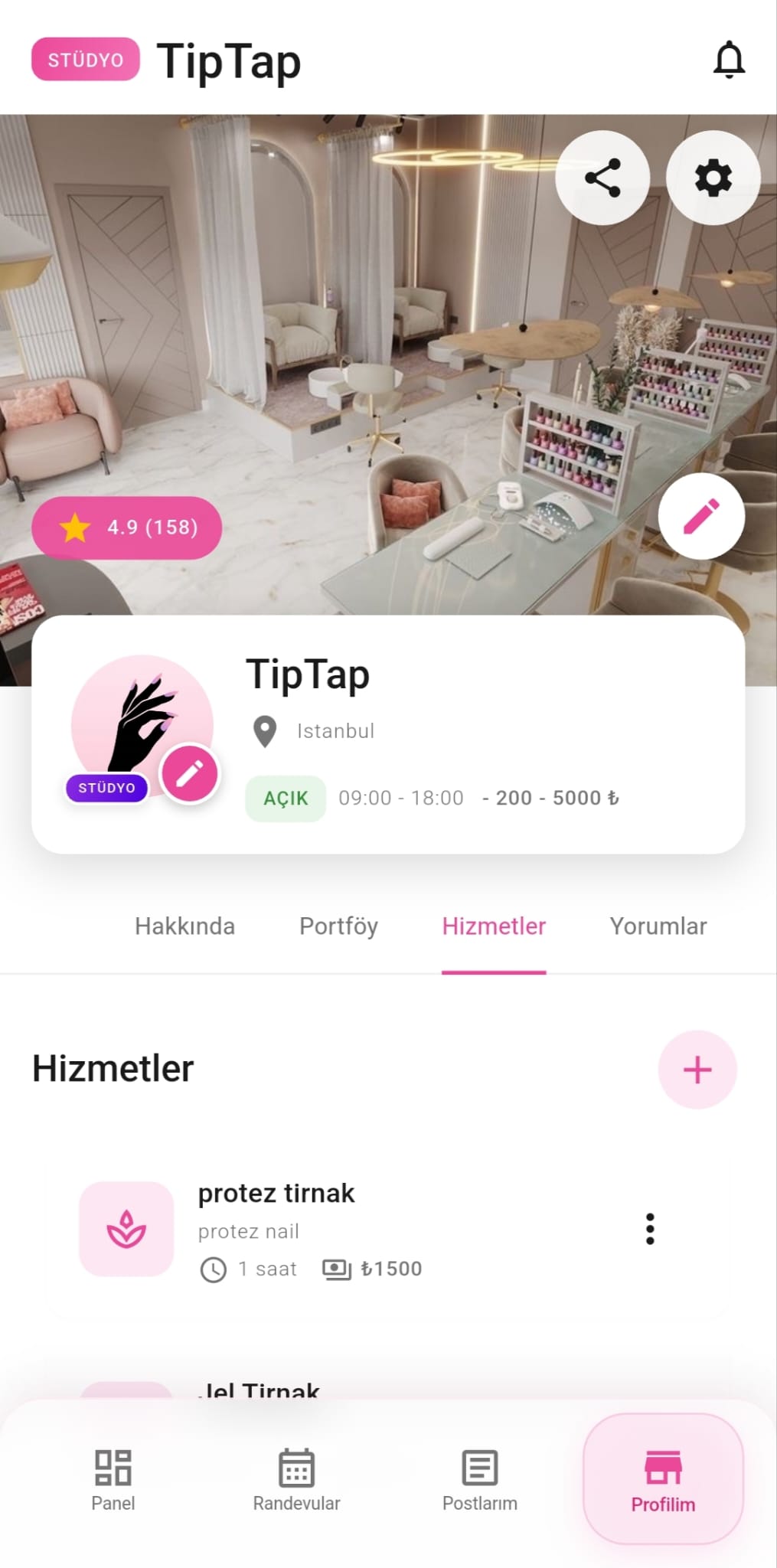
Bu listede işletmenin verdiği tüm hizmetler görülür; yenisini ekleyebilir, artık vermediğiniz kalemleri kaldırabilir ve dizilimi güncel tutarak müşterilerin rezervasyon ekranında doğru seçeneklerin çıkmasını sağlayabilirsiniz.
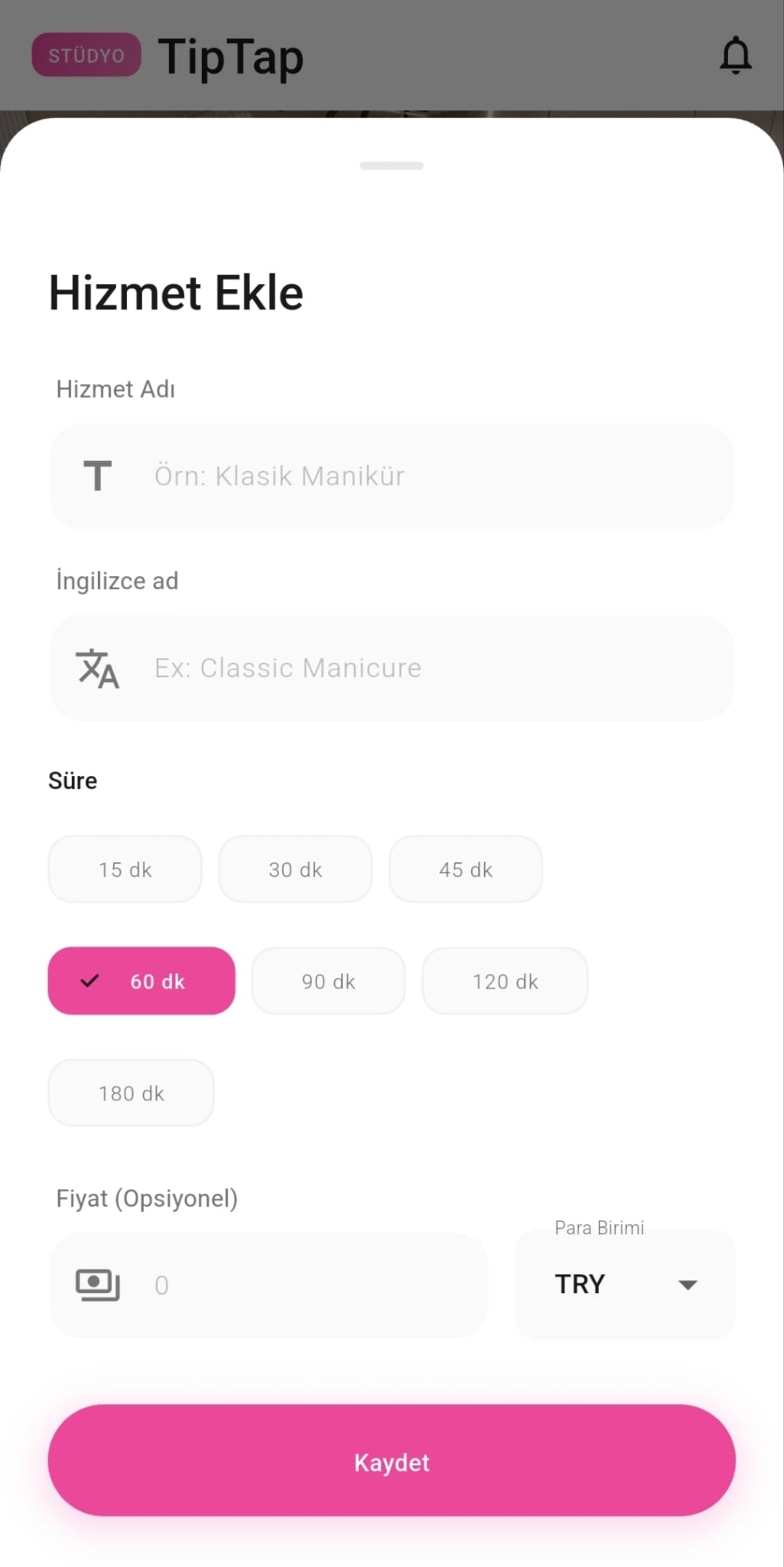
Hizmet eklerken veya düzenlerken sırasıyla hizmet adı, İngilizce karşılığı, fiyat (zorunlu değil — opsiyonel) ve hizmetin tahmini süresinin kaç dakika sürdüğü girilir. Süre doğru seçildiğinde takvim dilimleri ve uygun slotlar daha tutarlı hesaplanır.
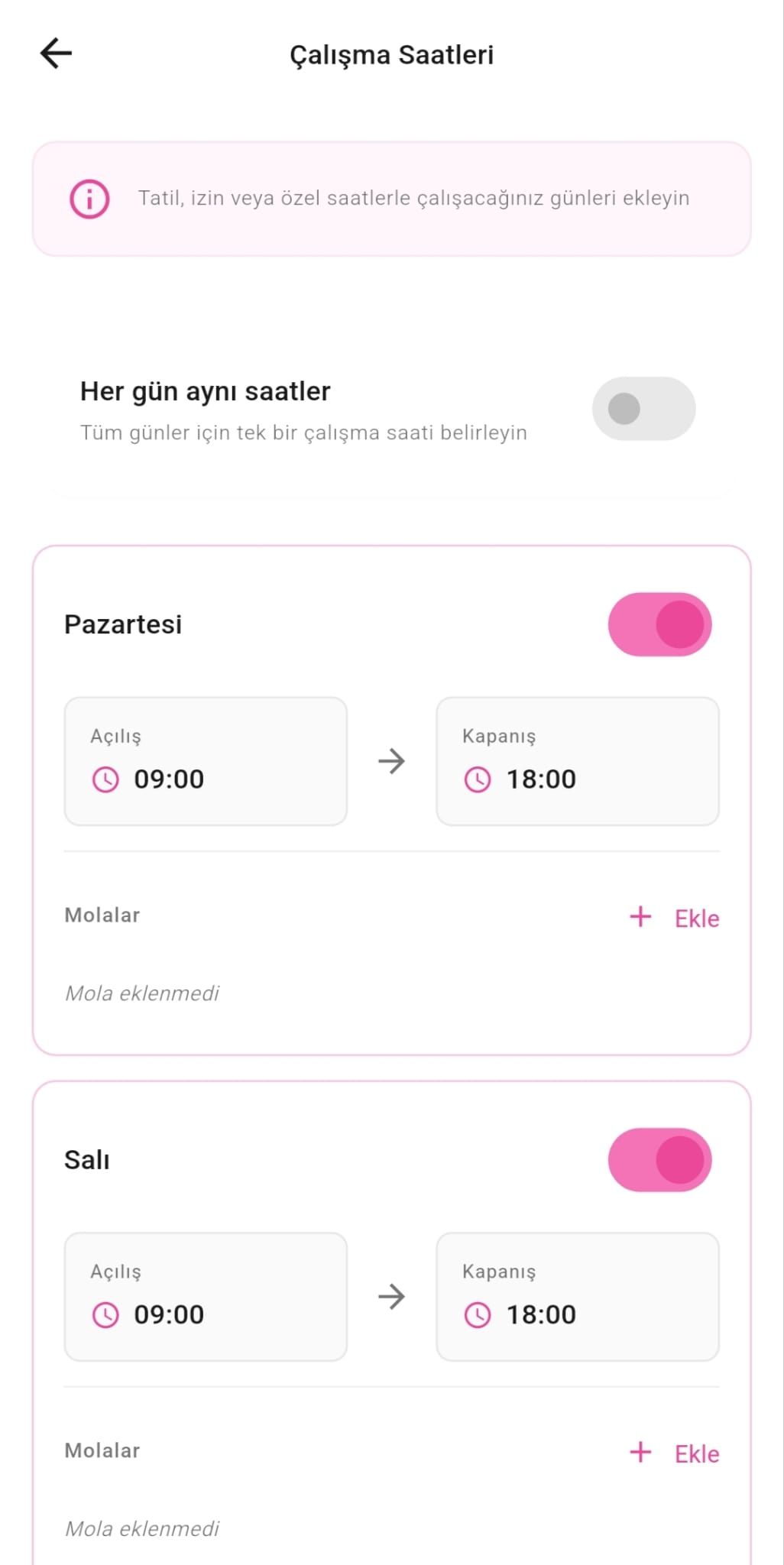
Ekranın üstünde her gün aynı saat seçeneği için bir anahtar yer alır. Bunu açtığınızda tek bir açılış–kapanış aralığı belirlersiniz; sistem tüm günlerde işletmenin aynı saatlerde açık olduğunu varsayar. Kapatırsanız haftanın günlerini tek tek düzenleyebilirsiniz (örneğin hafta içi ile Cumartesi farklı olsun).
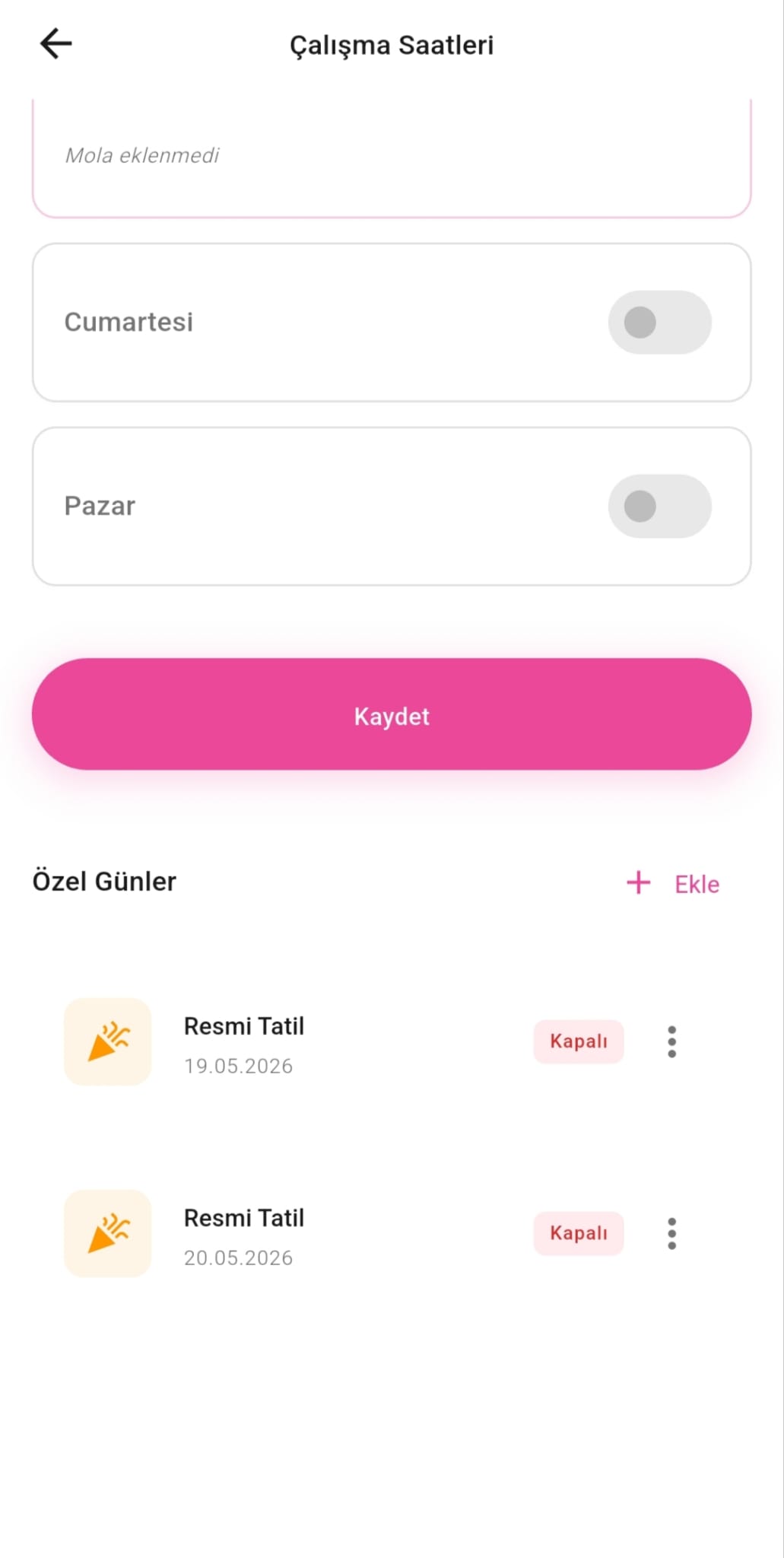
Bu ekranın mantığı öncekiyle uyumludur: üstteki her gün aynı saat anahtarını kullanarak toplu saat seçebilir veya kapatarak günlük ayarlara dönebilirsiniz.
Burada ayrıca özel günler tanımlayabilirsiniz — örneğin resmi tatiller, işletmenin kapalı veya kısa gün olduğu tarihler bu listeye eklenerek o günlere göre uygun kapalılık ya da özel çalışma saatleri yansıtılır.
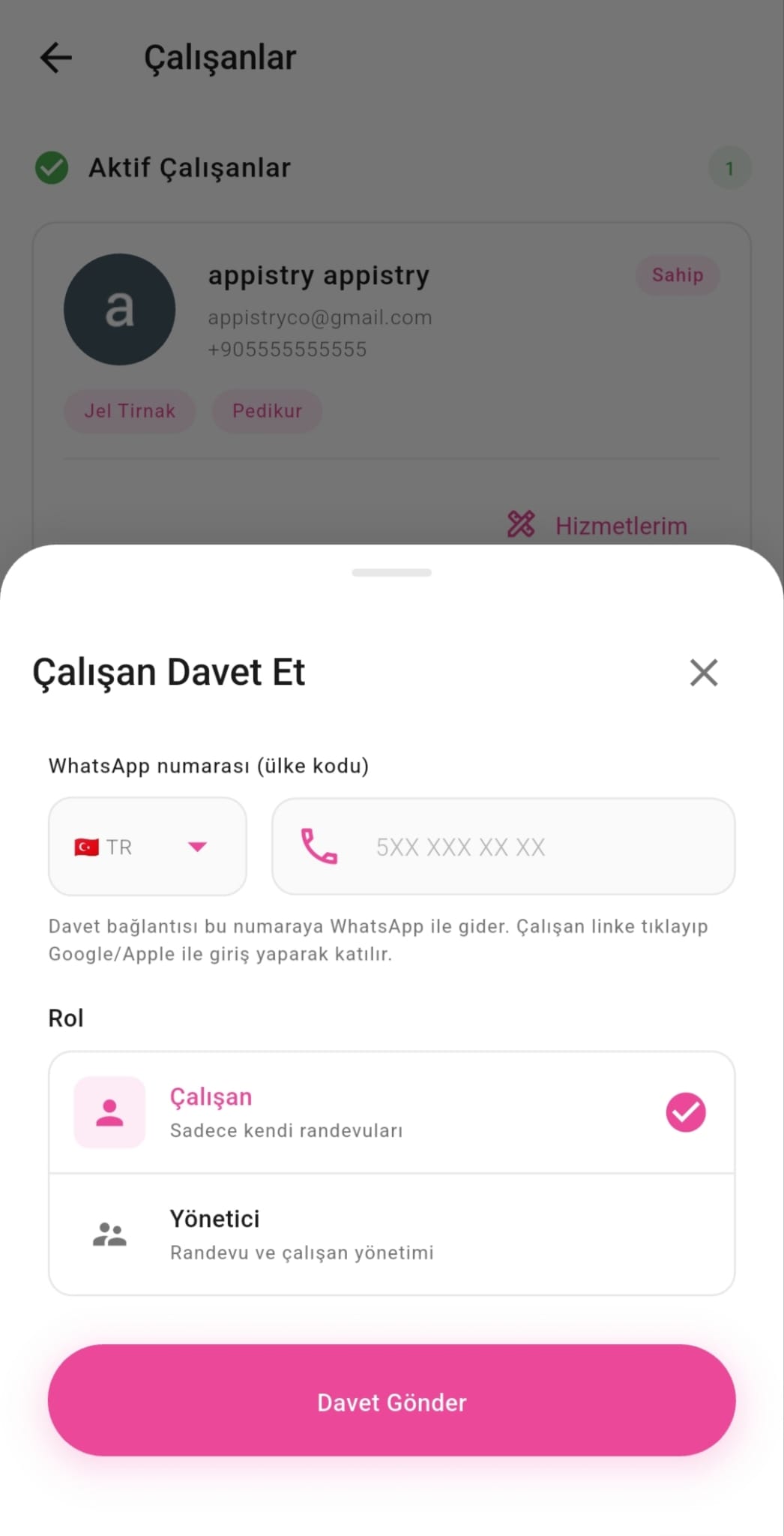
Davet etmek istediğiniz kişinin cep telefon numarasını girersiniz; sistem bu numaraya gönderilen bir bağlantı ile daveti iletir. Çalışan, gelen linke tıklayarak daveti kabul edebilir ve stüdyoya bağlanır.
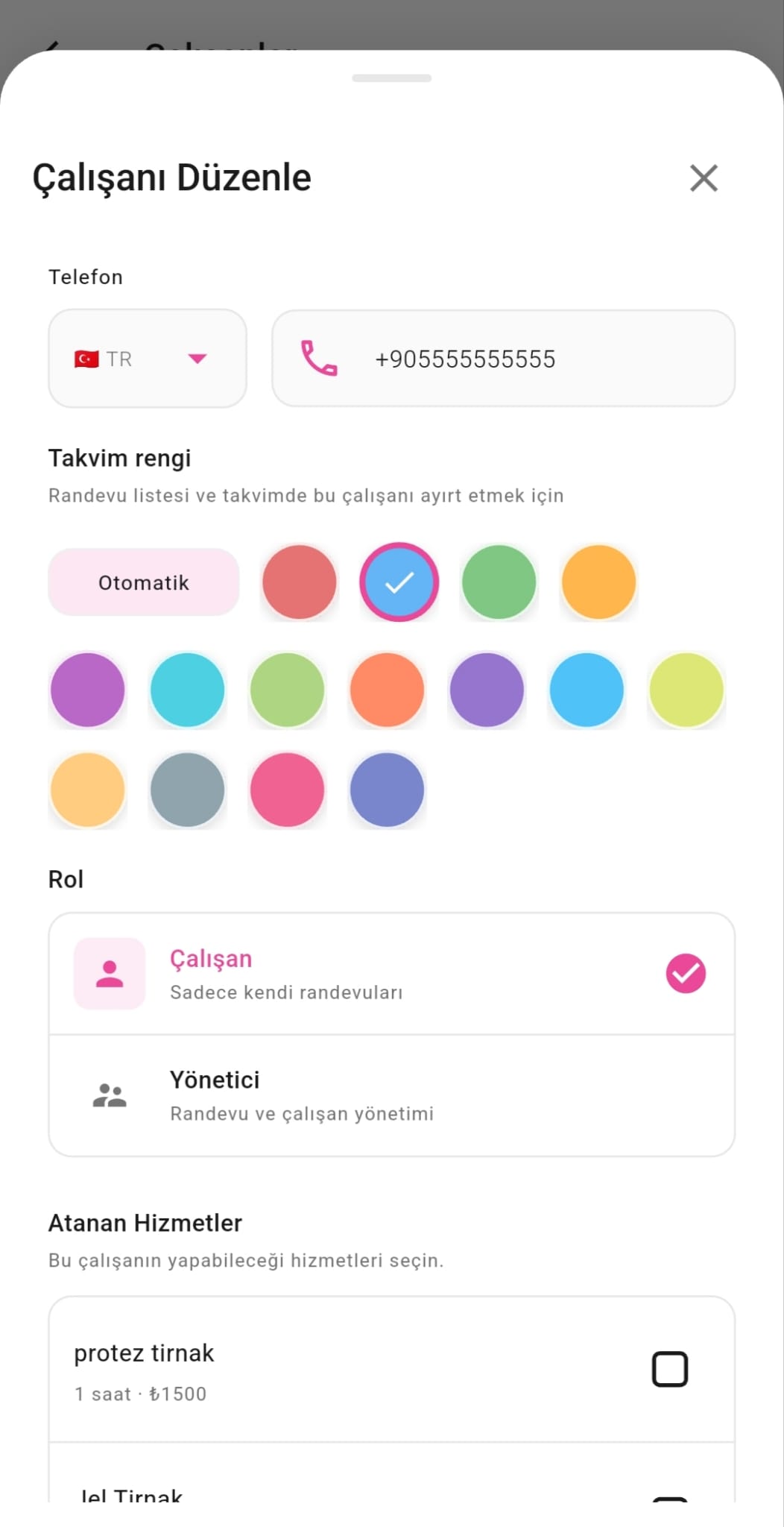
Daveti kabul ettikten sonra çalışan ekibinizin listesine düşer. Kartını açtığınızda ona görünür bir renk atayabilirsiniz; böylece takvimde kimin hangi randevuya ait olduğunu daha kolay ayırt edersiniz.
Devamında bu çalışana hangi hizmetleri verebileceğini tanımlamanız gerekir. Listedeki seçenekler sizin stüdyoya eklediğiniz hizmetler ile aynıdır; seçtikleriniz, çalışanın uygulamada müşteri randevusu alabileceği hizmet kapsamını belirler.
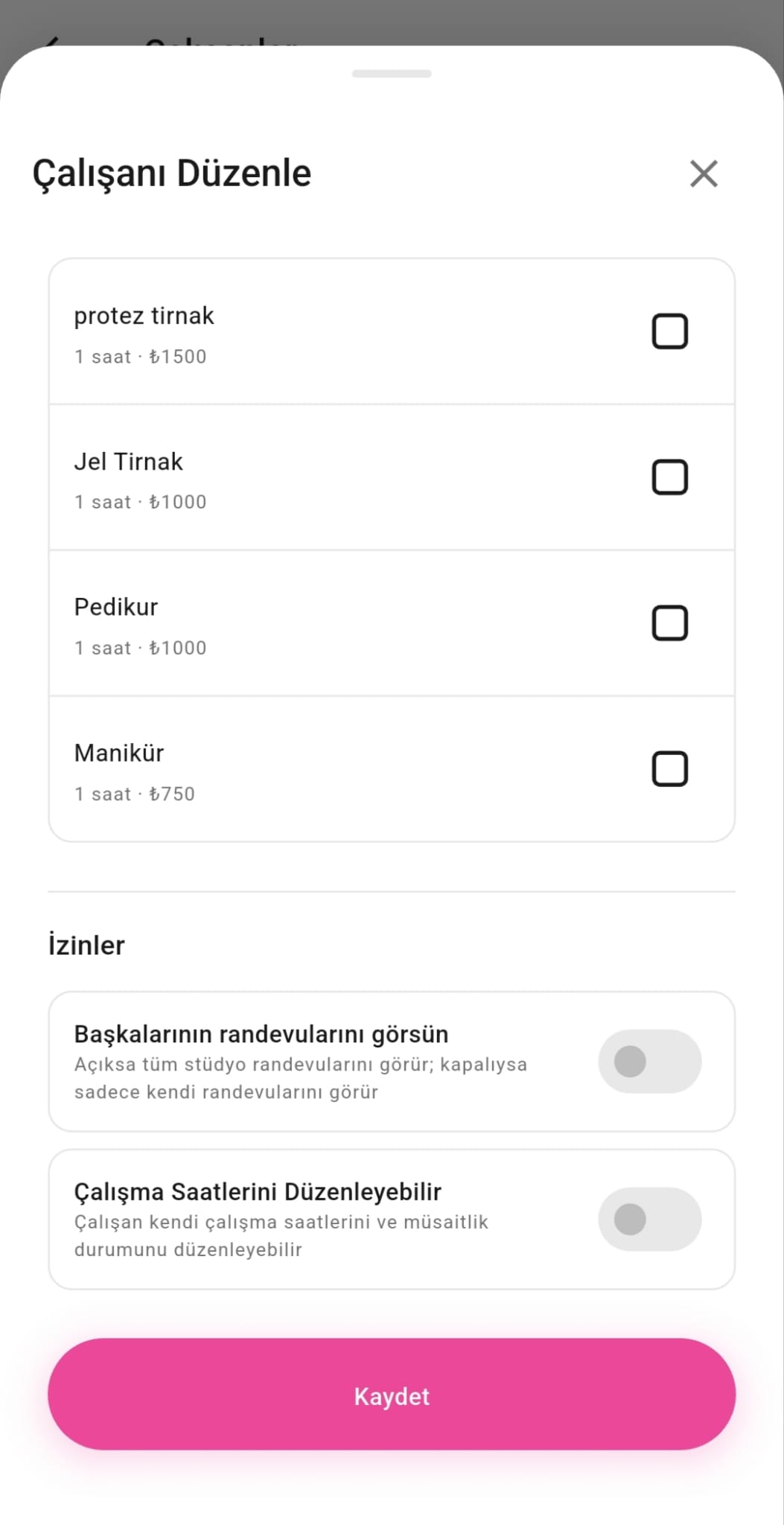
İkinci ekranda çalışan için izin seçenekleri bulunur:
Başkalarının randevularını görsün seçeneği açıksa, çalışanız takvimde tüm ekibin randevularını görür; kapalıysa yalnızca kendi randevularına erişir.
Saatlerini düzenleyebilir kapalıysa, çalışanın müsaitliği stüdyoya tanımladığınız çalışma saatleriyle sınırlı kalır; açıksa kendi uygunluğunu kurallarınıza uygun şekilde bağımsızca güncelleyebilir.
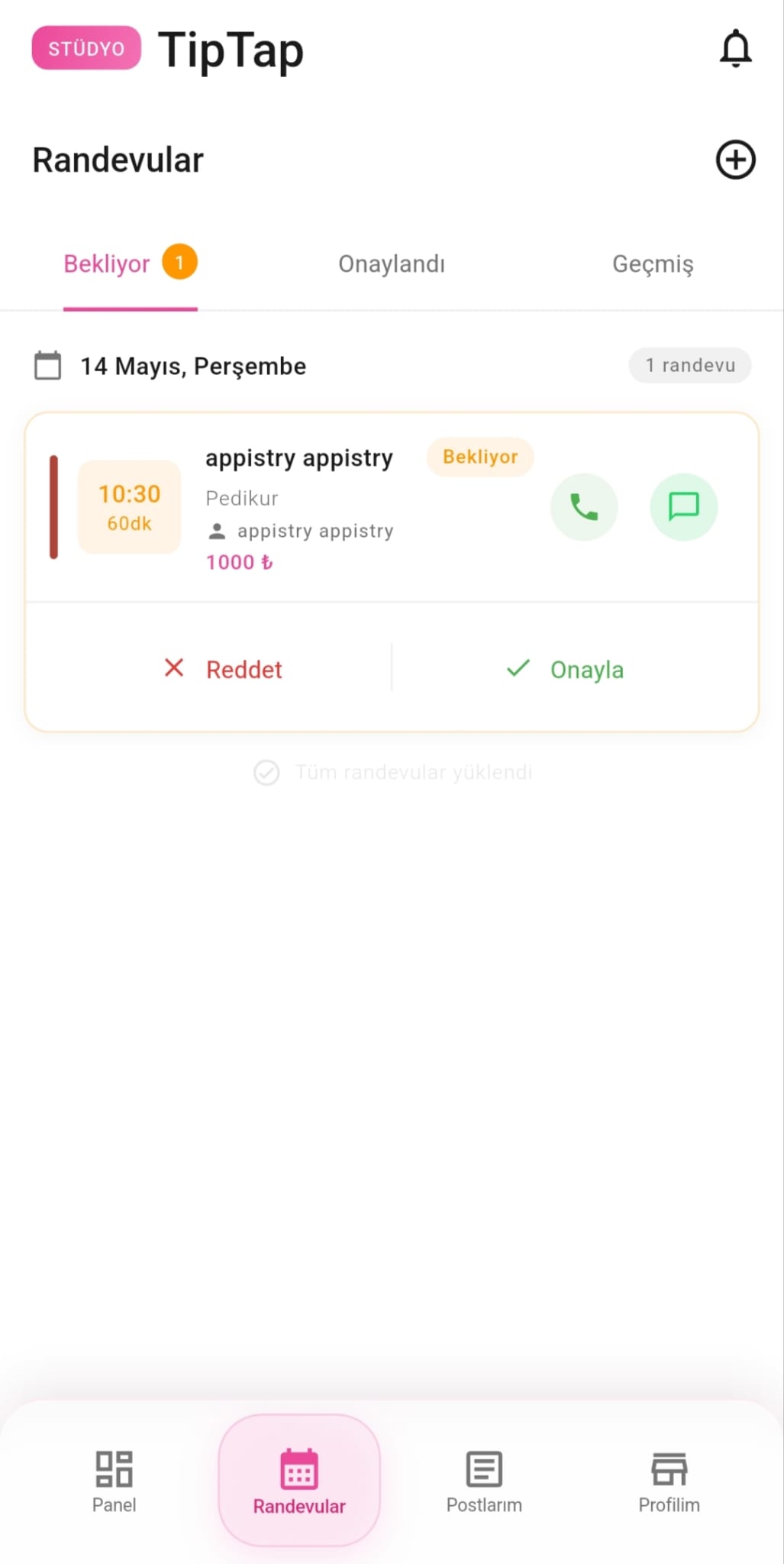
Burada müşteri tarafından oluşturulmuş ve henüz stüdyo onayı bekleyen randevu talepleri listelenir. Bir talebi onayladığınızda randevu kesinleşir ve uygun görünümde takviminize işlenir; uygun değilse talebi reddedebilirsiniz. (Bu akış, otomatik randevu onayı kapalıyken öne çıkar.)
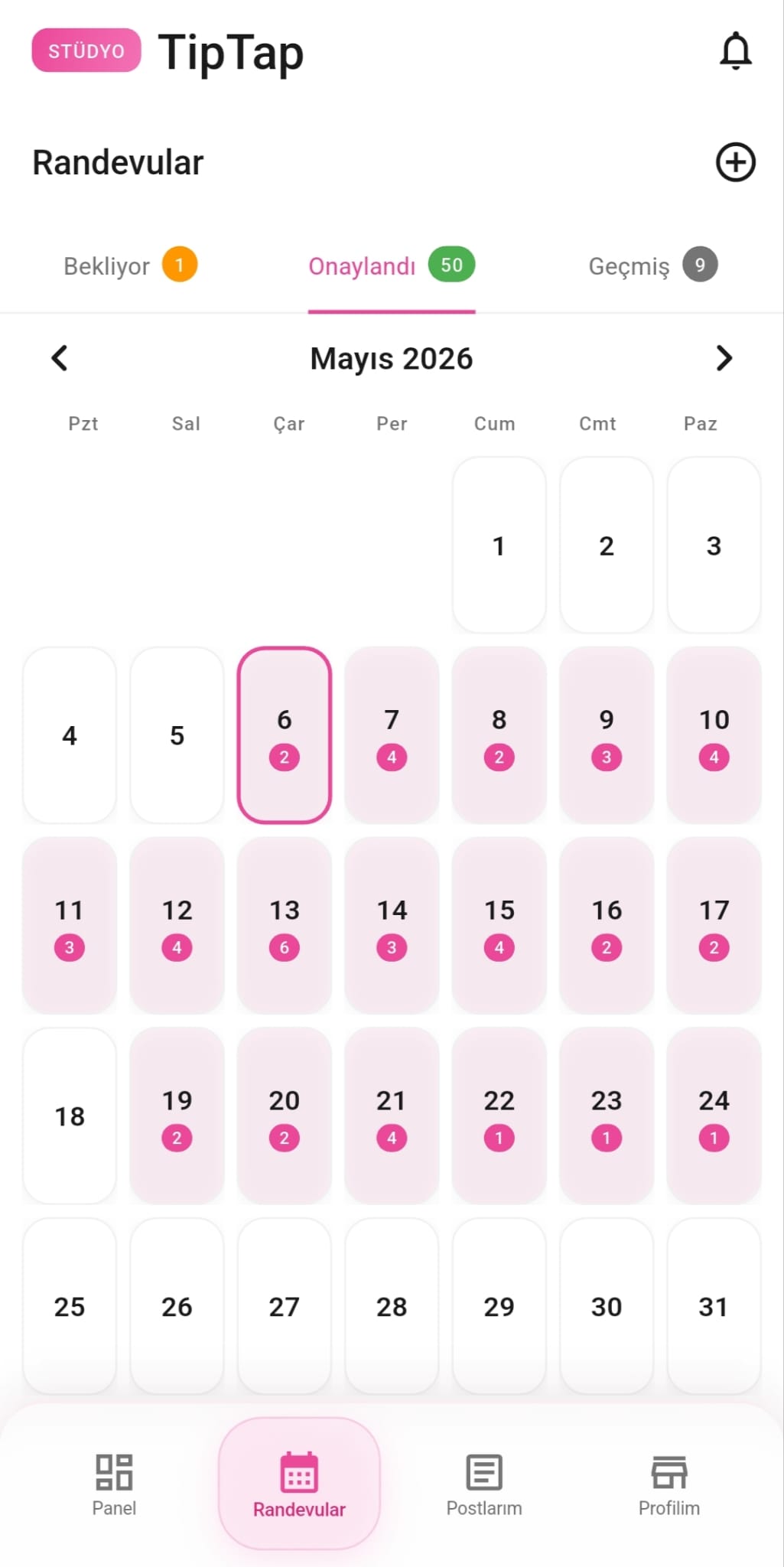
Bu ekranda daha önce onaylanmış ve henüz tarihi–saati gelmemiş (henüz gerçekleşmemiş / verilmemiş) randevularınız listelenir ve takvimde gün gün gezerek görüntülenebilir; güncel doluluk planınızı bu görünümden takip edersiniz.
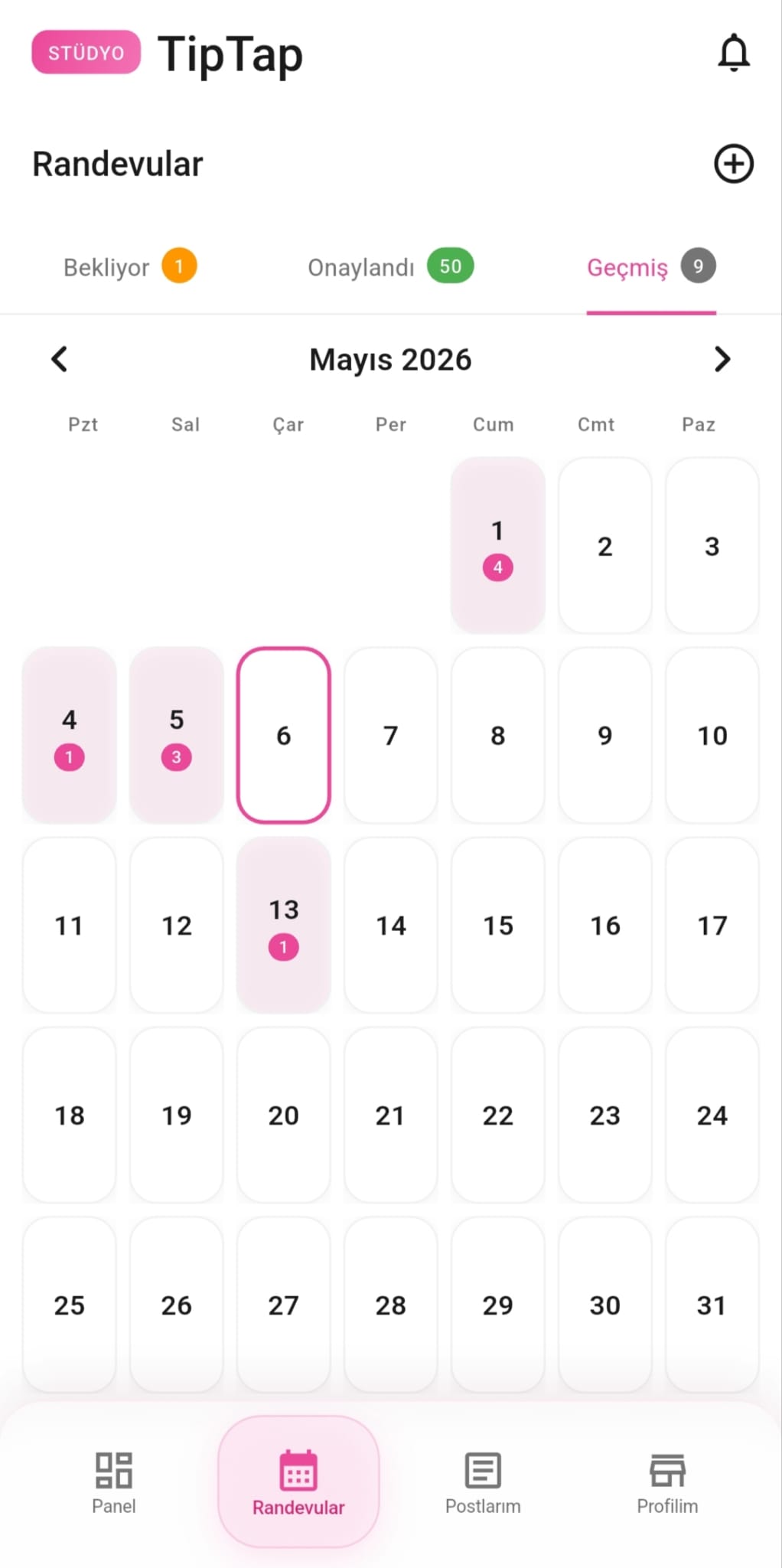
Geçmiş randevular bölümünde tarihi ve saati geçmiş — yani işlemi tamamlanmış / verilmiş randevularınız listelenir; arşiv ve geçmiş günlük kayıtlarınızı buradan görüntüleyebilirsiniz.
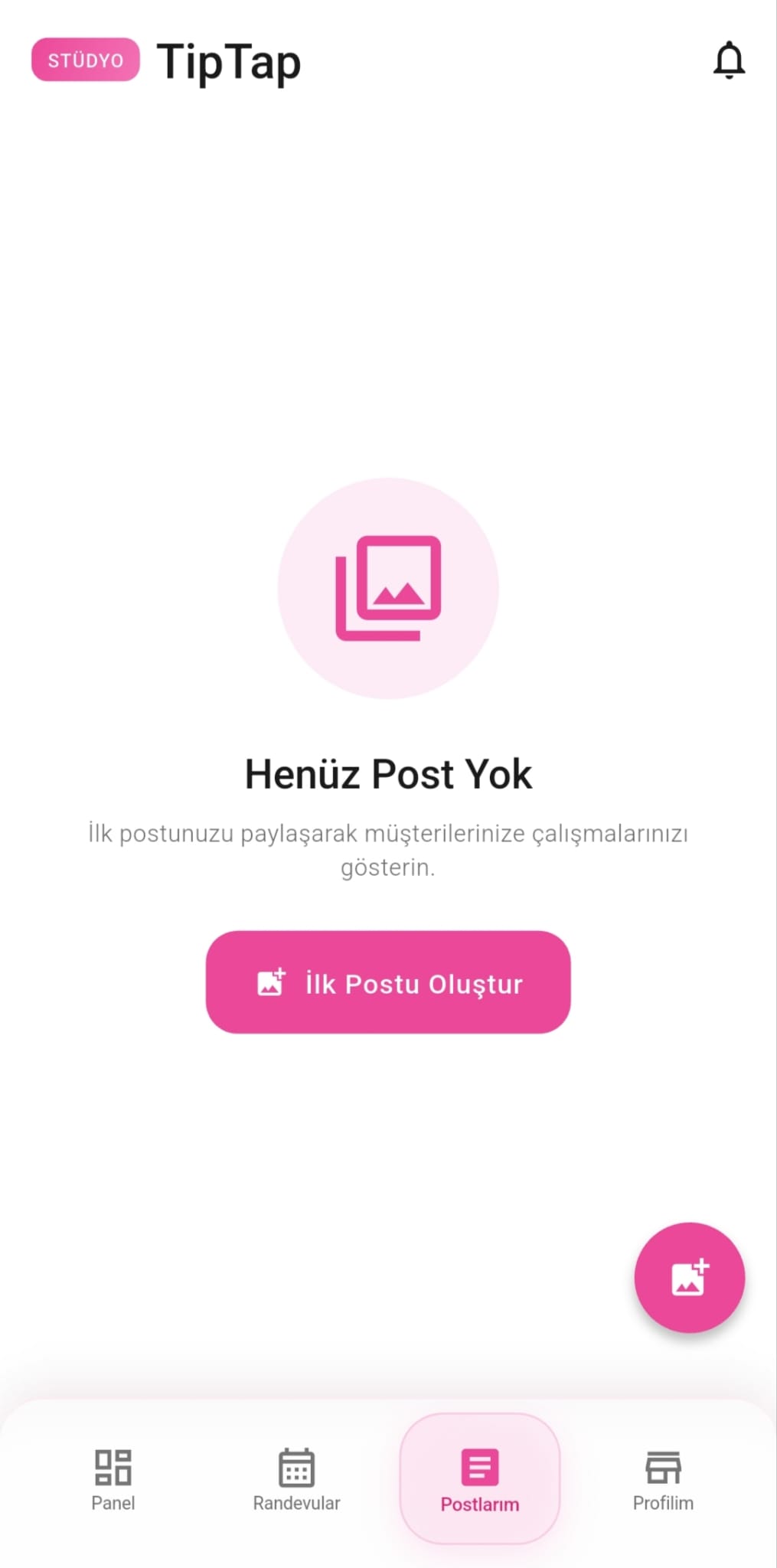
Bu alan, kabaca Instagram’daki ana akışa benzer şekilde içerik yayınlamanızı sağlar: fotoğraf ve metinle gönderi (post) oluşturursunuz. Paylaştığınız gönderiler kullanıcıların uygulama ana sayfasındaki zaman çizelgesinde / akışında görünür ve keşfedilebilir.